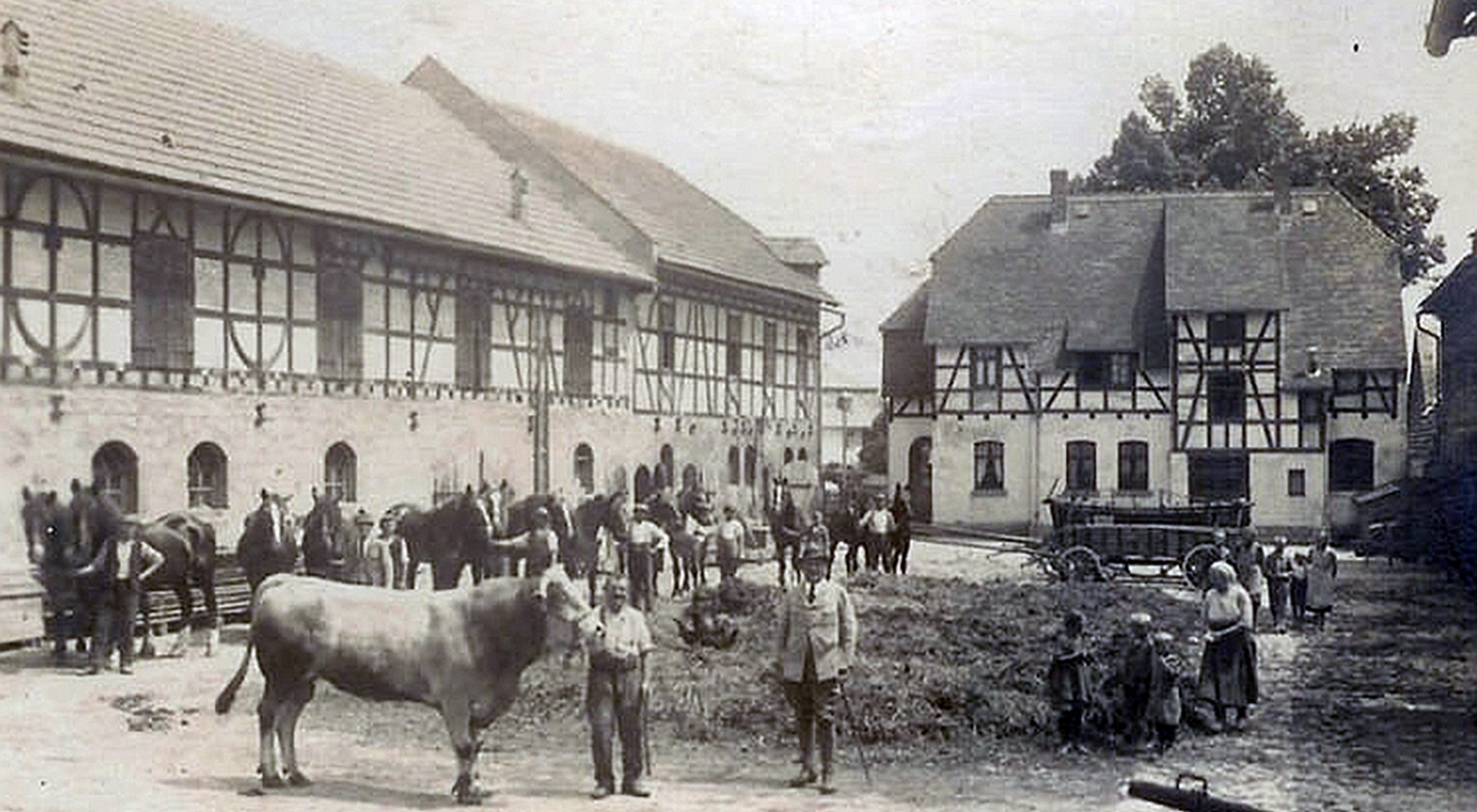
Alte Bilder nachfärben – Historische Fotos mit Gemini (Nano Banana) restaurieren
Da „Nano Banana“ nativ in Gemini arbeitet, versteht die KI visuelle Zusammenhänge viel besser als früher. Sie „sieht“, was auf dem Foto ist, und kann es gezielt bearbeiten.
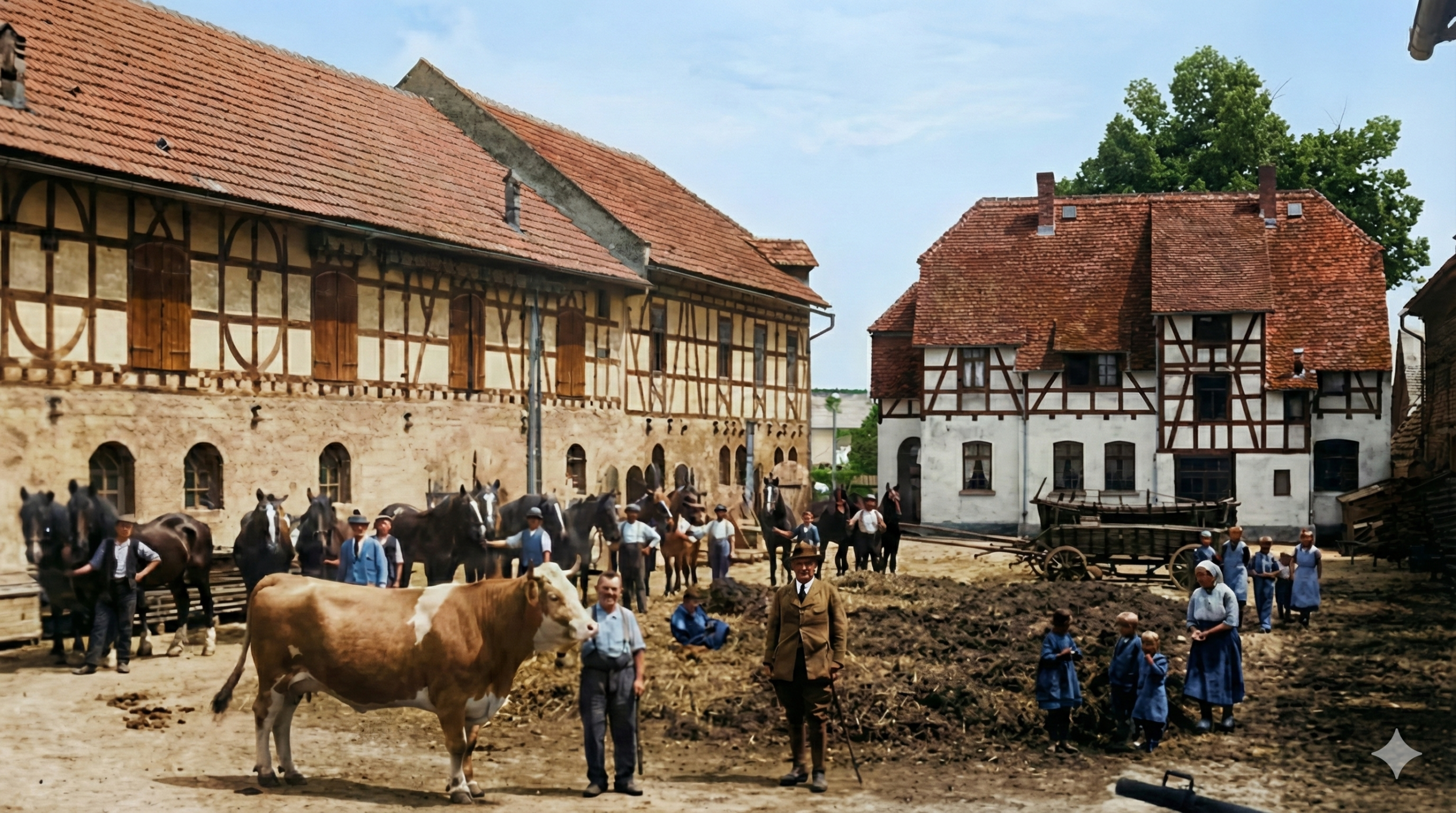
Schritt 1: Das Bild hochladen
Öffne gemini.google.com. Klicke auf das „Bild hinzufügen“-Icon (das kleine Plus- oder Kamera-Symbol) im Chatfeld und wähle dein altes Foto aus.
Schritt 2: Der Kolorierungs-Prompt
Sobald das Bild hochgeladen ist, musst du Gemini sagen, was es tun soll. Da Nano Banana sehr gut auf natürliche Sprache reagiert, kannst du die Prompts komplett auf Deutsch verfassen.
Beispiel-Prompt für die erste Kolorierung:
„Analysiere dieses historische Foto und koloriere es originalgetreu nach. Achte auf natürliche Hauttöne und Kleidung, die in diese Epoche passt. Entferne dabei Rauschen und kleine Kratzer, aber behalte den authentischen Look bei. Erstelle ein fotorealistisches Ergebnis.“
Schritt 3: Gezielte Korrekturen (Das „Doodle“-Feature)
Einer der größten Vorteile von Nano Banana ist, dass du Bildbereiche markieren kannst.
- Klicke auf das von Gemini generierte Bild.
- Suche nach dem Stift-Icon (Bearbeiten).
- Markiere mit der Maus (oder dem Finger am Tablet) den Bereich, der dir noch nicht gefällt (z. B. ein Gesicht, das zu blass ist, oder eine Uniform, die die falsche Farbe hat).
- Gib einen kurzen deutschen Befehl ein:„Mache die Jacke dunkelblau“ oder „Verleihe dem Gesicht mehr Detailtiefe und Wärme.“
Schritt 4: Auflösung und Details erhöhen (Upscaling)
Gemini generiert standardmäßig gute Qualität, aber für den Druck kannst du die Nano Banana Engine „pushen“.
Prompt für mehr Schärfe:
„Das Ergebnis ist toll. Bitte erhöhe nun die Auflösung und die Detailschärfe massiv. Optimiere die Texturen von Stoffen und Haaren, sodass das Bild wie eine moderne, hochauflösende 4K-Aufnahme wirkt, ohne den historischen Kern zu verlieren.“
Profi-Tipps für die Nachkolorierung
Beim Kolorieren mit KI gibt es ein paar Dinge, auf die du achten solltest, um keine „künstlichen“ Ergebnisse zu erhalten:
- Kontext ist alles: Wenn du weißt, wo und wann das Bild aufgenommen wurde, schreib es in den Prompt.
- Tipp: „Es ist eine Aufnahme aus dem Berlin der 1920er Jahre im Herbst.“ – Die KI wählt dann automatisch passendere, gedeckte Farben für die Umgebung.
- Hauttöne & Textur: KI neigt manchmal dazu, Gesichter zu glatt zu machen („Puppen-Effekt“).
- Tipp: Nutze Wörter wie „Porenstruktur“, „natürliche Hautunreinheiten“ oder „Lichtreflexionen“ im Prompt, um Realismus zu erzwingen.
- Die „Epochen-Farben“: Historische Schwarz-Weiß-Filme hatten unterschiedliche Empfindlichkeiten für Farben (z. B. wirkte Rot oft fast schwarz).
- Tipp: Wenn eine Farbe unnatürlich aussieht, korrigiere sie manuell: „Das Rot des Kleides sollte eher ein tiefes Weinrot sein, da dies typisch für die 1930er war.“
- Lichtquellen: Achte darauf, woher das Licht kommt.
- Tipp: Sage Gemini: „Achte darauf, dass das Sonnenlicht von links oben die Farben natürlich aufhellt.“
Beispiel-Prompts zum Kopieren
| Ziel | Prompt-Vorlage |
| Porträt | „Restauriere dieses Porträt. Koloriere es mit weichen, warmen Tönen. Erhöhe die Schärfe der Augen und der Haarstruktur. Das Endergebnis soll wie ein modernes Foto wirken.“ |
| Landschaft/Stadt | „Bringe realistische Farben in dieses Straßenbild. Die Ziegelsteine sollen ein natürliches Rotbraun haben, der Himmel ein leicht bewölktes Blau. Entferne Bildrauschen.“ |
| Gruppenfoto | „Koloriere diese Gruppe. Achte darauf, dass jede Person individuelle, natürliche Hauttöne erhält und die Kleidung sich farblich voneinander abhebt.“ |
Ein letzter Hinweis: Da die Nano Banana Modelle (insbesondere die Pro-Versionen) sehr rechenintensiv sind, kann es sein, dass Gemini bei sehr komplexen Retuschen einen Moment länger „nachdenkt“. Das ist ein gutes Zeichen – es bedeutet, dass die KI die Details tiefer analysiert.
Checkliste
Checkliste: KI-gestützte Kolorierung
- Input-Optimierung: Das Originalbild vorab schärfen und Entrauschen (Upscaling), damit die KI Kanten und Texturen (Stoffe, Haare) korrekt erkennt.
- Detailliertes Prompting: Der KI präzise Infos geben: Epoche, Tageszeit (goldene Stunde?), Materialien (Samt, Wolle) und spezifische Farben für bekannte Objekte.
- Referenz-Upload: Falls möglich, ein farbiges Referenzbild aus derselben Ära hochladen, um der KI die Farbpalette vorzugeben (Style Transfer).
- Layer-Technik (Blending): Das KI-Farbergebnis in Photoshop/GIMP im Modus „Farbe“ oder „Luminanz“ über das Original legen. So bleiben die echten Schattierungen des Originals erhalten.
- KI-Halluzinationen prüfen: Kontrollieren, ob die KI Farben „erfunden“ hat, die physikalisch unlogisch sind (z. B. blaue Schatten auf roter Haut).
- Iteratives Inpainting: Falls Gesichter gut, aber Hintergründe falsch sind: Nur Teilbereiche neu generieren lassen, statt das ganze Bild zu verwerfen.
- Manueller Abgleich: Die Sättigung der KI oft um 10-15 % senken – KIs neigen dazu, historische Fotos zu „bunt“ und damit unnatürlich zu machen.
KI-gestützt. Menschlich veredelt.
Martin Käßler ist ein erfahrener Tech-Experte im Bereich AI, Technologie, Energie & Space mit über 15 Jahren Branchenerfahrung. Seine Artikel verbinden fundiertes Fachwissen mit modernster KI-gestützter Recherche- und Produktion. Jeder Beitrag wird von ihm persönlich kuratiert, faktengeprüft und redaktionell verfeinert, um höchste inhaltliche Qualität und maximalen Mehrwert zu garantieren.
Auch bei sorgfältigster Prüfung sehen vier Augen mehr als zwei. Wenn Ihnen ein Patzer aufgefallen ist, der uns entgangen ist, lassen Sie es uns bitte wissen: Unser Postfach ist martinkaessler, gefolgt von einem @ und dem Namen einer bekannten Suchmaschine (also googlemail) mit der Endung .com. Oder besuchen Sie Ihn gerne einfach & direkt auf LinkedIn.